

نصب و کارکرد مودمهای نوکیا (Nokia)
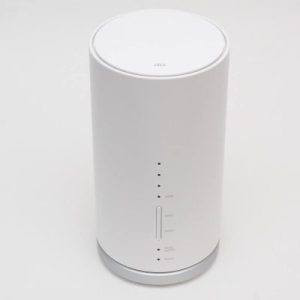
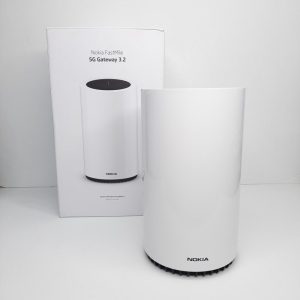
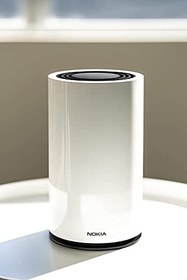
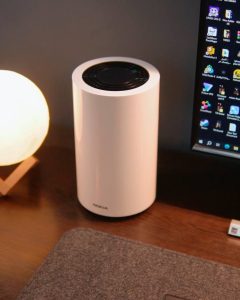
عنوان مقاله: راهنمای جامع آموزش نصب و کارکرد مودمهای نوکیا (Nokia)
مقدمه: جایگاه مودمهای نوکیا در شبکههای خانگی و سازمانی
مودمها و تجهیزات شبکه ساخت شرکت نوکیا (Nokia)، که سابقه طولانی در حوزه مخابرات جهانی دارند، به دلیل کیفیت ساخت بالا، استفاده از تکنولوژیهای بهروز، و پایداری فوقالعاده در شرایط کاری سنگین شناخته شدهاند. این دستگاهها اغلب در زیرساختهای اصلی مخابراتی استفاده میشوند، اما مدلهای مخصوص کاربران نهایی (End-User Devices) نیز با قابلیتهایی نظیر پشتیبانی از استانداردهای پیشرفته VDSL/ADSL و فیبر نوری (GPON/XG-PON) عرضه میشوند.
این راهنمای جامع، نصب فیزیکی، پیکربندی اولیه پنل مدیریتی، تنظیمات حیاتی اینترنت (WAN) و تنظیمات امنیتی شبکه بیسیم (Wi-Fi) مودم نوکیا شما را به صورت گام به گام پوشش میدهد تا بتوانید حداکثر کارایی را از دستگاه خود دریافت کنید.
بخش اول: آمادهسازی و اتصالات فیزیکی مودم
قبل از روشن کردن دستگاه، رعایت اصول اولیه نصب فیزیکی برای اطمینان از بهترین عملکرد و پوششدهی ضروری است.
۱. بررسی محتویات جعبه و شناسایی پورتها
پس از باز کردن جعبه، مطمئن شوید که اقلام زیر موجود باشند. هرگونه کمبود باید قبل از شروع فرآیند نصب با فروشنده یا ارائهدهنده خدمات تماس گرفته شود:
- مودم (Gateway Device): دستگاه اصلی.
- آداپتور برق (Power Adapter): مخصوص تأمین ولتاژ ورودی مودم.
- کابل شبکه (Ethernet/LAN Cable): معمولاً به رنگ زرد یا آبی، برای اتصال کامپیوتر به مودم.
- کابل تلفن (RJ-11): برای اتصال به خطوط مسی ADSL/VDSL.
- اسپلیتر (Splitter) (در صورت نیاز): در سیستمهای قدیمی ADSL برای جدا کردن سیگنال اینترنت از سیگنال مکالمه تلفنی.
شناسایی پورتها در پشت مودم:
- Power: ورودی برق.
- Line/DSL/ADSL: پورت مخصوص کابل تلفن RJ-11 برای اتصال به خط مشترک.
- PON/WAN/Fiber: پورت مخصوص کابل فیبر نوری (در مودمهای نوری).
- LAN 1 تا 4: پورتهای اترنت برای اتصال مستقیم با کابل شبکه به کامپیوترها یا سوئیچها.
- Reset Button: دکمه ریست سختافزاری (معمولاً نیاز به سوزن یا شیء نوکتیز دارد).
۲. انتخاب مکان مناسب برای نصب
مکان نصب تأثیر مستقیمی بر کیفیت پوشش Wi-Fi و پایداری دریافت سیگنال دارد:
- مرکزیت: مودم باید در مکانی مرکزی از منزل یا محل کار قرار گیرد تا پوشش به صورت متقارن پخش شود.
- ارتفاع: بهتر است مودم روی میز یا قفسه قرار گیرد، نه روی زمین.
- دوری از تداخل: دستگاههایی که امواج الکترومغناطیسی قوی تولید میکنند (مانند مایکروویو، تلفنهای بیسیم قدیمی، یا یخچال) باید حداقل ۲ متر از مودم فاصله داشته باشند.
- تهویه: اطمینان حاصل کنید که اطراف مودم فضای کافی برای گردش هوا وجود دارد؛ گرمای بیش از حد عمر دستگاه را کاهش میدهد.
۳. اتصال فیزیکی کابلها
نحوه اتصال به نوع سرویس اینترنت شما بستگی دارد:
الف) برای سرویسهای مبتنی بر سیم مسی (ADSL/VDSL):
- اتصال اسپلیتر (اختیاری): اگر خط تلفن شما مشترک (صدا و دیتا روی یک سیم است)، کابل تلفن اصلی را به پورت “Line” اسپلیتر وصل کنید.
- اتصال به مودم: کابل تلفن دیگری را از پورت “Modem” یا “Data” اسپلیتر گرفته و آن را به پورت “Line” یا “DSL” مودم نوکیا وصل کنید.
- اتصال برق: آداپتور برق را وصل کرده و مودم را روشن کنید.
ب) برای سرویسهای مبتنی بر فیبر نوری (FTTH/GPON):
در این حالت، معمولاً یک ONT (Optical Network Terminal) کوچک به عنوان تبدیلکننده سیگنال فیبر به اترنت وجود دارد که مودم شما از طریق پورت WAN به آن متصل میشود، یا اگر مودم شما دارای پورت PON داخلی باشد:
- کابل فیبر نوری (که از طرف ISP آورده شده است) را به آرامی به پورت “PON” مودم متصل کنید. این کانکتورها بسیار حساس بوده و نباید خم یا کثیف شوند.
- کابل برق را وصل کنید.
بخش دوم: دسترسی به تنظیمات (پنل مدیریتی)
برای پیکربندی پارامترهای شبکه و اینترنت، باید وارد رابط کاربری تحت وب مودم شوید.
۱. اتصال اولیه کامپیوتر به مودم
برای اولین بار، بهترین روش استفاده از کابل شبکه (LAN) است تا مطمئن شوید اتصال برقرار است:
- کابل شبکه (LAN) را به یکی از پورتهای LAN 1 تا 4 در پشت مودم وصل کنید.
- سر دیگر کابل را به پورت شبکه (Ethernet Port) کامپیوتر یا لپتاپ خود وصل کنید.
نکته: اطمینان حاصل کنید که تنظیمات کارت شبکه کامپیوتر شما روی DHCP (دریافت خودکار IP) تنظیم شده باشد.
۲. یافتن آدرس IP پیشفرض و ورود به پنل
مودمهای نوکیا، مانند بسیاری از تجهیزات شبکه، یک آدرس IP ثابت برای دسترسی مدیریتی دارند:
- مرورگر وب (مانند کروم، فایرفاکس) را باز کنید.
- در نوار آدرس، آدرس IP پیشفرض را وارد کنید. آدرسهای رایج برای مودمهای Nokia عبارتند از:
http://192.168.1.1http://192.168.100.1- گاهی اوقات، نام هاست مانند
http://nokia.localنیز ممکن است کار کند.
۳. احراز هویت (ورود به پنل کاربری)
پس از بارگذاری صفحه ورود، از شما خواسته میشود نام کاربری و رمز عبور را وارد نمایید.
فیلدمقادیر پیشفرض رایج (در صورت عدم تغییر توسط ISP)توضیحاتUsernameadminمعمولاً حروف کوچک است.Passwordadmin یا password یا خالیبرخی مدلها رمز عبور را روی برچسب زیر مودم چاپ میکنند.
امنیت: در اولین فرصت پس از ورود موفق، رمز عبور ورود به پنل مدیریتی را تغییر دهید.
بخش سوم: تنظیمات اینترنت (کانفیگ WAN)
این مرحله حیاتیترین بخش است که تعیین میکند مودم چگونه با زیرساخت ISP شما ارتباط برقرار کند.
۱. ناوبری به بخش تنظیمات WAN
پس از ورود، رابط کاربری ممکن است بسته به مدل دقیق (مانند Nokia FastMile یا مودمهای ارائه شده توسط مخابرات) کمی متفاوت باشد. به دنبال منوهای زیر بگردید:
- Internet Setup
- WAN Configuration
- Interface Setup
۲. تنظیم پارامترهای اتصال (Connection Type)
شما باید نوع پروتکل مورد نیاز ISP خود را انتخاب کنید.
الف) برای ADSL/VDSL (استفاده از خطوط مسی):
- Connection Type: رایجترین حالت PPPoE است. اگر ISP شما از پروتکلهای دیگر مانند Bridge Mode یا IPoE استفاده میکند، آن را انتخاب کنید.
- VPI/VCI (Virtual Path Identifier / Virtual Channel Identifier): این دو عدد، آدرسدهی منطقی در شبکه ADSL هستند و باید دقیقاً مطابق اطلاعات ارائه شده توسط ISP شما باشند.
- مثال استاندارد برای برخی سرویسهای مخابراتی ایران: [ VPI = 0 ] [ VCI = 35 ]
- Encapsulation: معمولاً LLC/SNAP یا VC-MUX است که باید با تنظیمات VPI/VCI شما همخوانی داشته باشد.
- Authentication (PPPoE):
- Username: نام کاربری دریافتی از ISP (مثلاً
user@ispname). - Password: رمز عبور دریافتی از ISP.
- Username: نام کاربری دریافتی از ISP (مثلاً
ب) برای سرویسهای فیبر نوری (GPON/XG-PON):
در سرویسهای نوری، تنظیمات پیچیدهتر بوده و نیاز به اطلاعاتی مانند SN (Serial Number) مودم یا PLOAM Password دارند که معمولاً توسط تکنسین هنگام نصب وارد شده و نیازی به دخالت کاربر ندارد، مگر اینکه مودم را تعویض کرده باشید.
۳. ذخیره، اعمال و بررسی وضعیت
- پس از وارد کردن دقیق اطلاعات، روی دکمه “Apply,” “Save Settings,” یا “Activate” کلیک کنید.
- مودم شروع به فرآیند برقراری ارتباط میکند که ممکن است ۱ تا ۳ دقیقه به طول انجامد.
- به بخش Status یا System Information بروید و چراغهای نشانگر (DSL/PON و Internet) را بررسی کنید. چراغ Internet/Online باید به رنگ سبز یا آبی ثابت درآید.
بخش چهارم: تنظیمات شبکه بیسیم (Wi-Fi Security & Configuration)
شبکه بیسیم قلب ارتباطات روزمره شماست و باید با دقت پیکربندی شود.
۱. دسترسی به تنظیمات WLAN (Wireless Local Area Network)
وارد بخش “Wireless Setup,” “WLAN Configuration,” یا “Wi-Fi Settings” شوید.
۲. پیکربندی شناسایی شبکه (SSID)
- Network Name (SSID): نام شبکهای است که هنگام جستجوی وایفای مشاهده میشود. نامی منحصر به فرد انتخاب کنید که شامل اطلاعات شخصی نباشد.
۳. تنظیمات امنیتی پیشرفته (رمزنگاری)
امنیت وایفای باید در بالاترین سطح ممکن باشد.
- Security Mode/Authentication:
- به شدت توصیه میشود از WPA2-PSK (AES) یا در صورت پشتیبانی دستگاههای شما، WPA3 استفاده کنید. از WEP و WPA (TKIP) پرهیز کنید.
- Pre-Shared Key (PSK) / رمز عبور:
- رمز عبوری با حداقل ۱۲ کاراکتر انتخاب کنید که شامل حروف بزرگ، کوچک، اعداد و نمادها باشد.
- فرمول پیچیدگی رمز (بر اساس تئوری اطلاعات): پیچیدگی رمز با افزایش آنتروپی (Entropy) افزایش مییابد. اگر (H) آنتروپی باشد: [ H = \log_2(N) ] که (N) تعداد کل کاراکترهای ممکن در الفبا است. هرچه (N) بزرگتر باشد، امنیت بالاتر است.
۴. تنظیمات باند فرکانسی (Dual-Band – 2.4GHz و 5GHz)
اگر مودم نوکیای شما دو بانده است:
- 2.4GHz: پوشش وسیعتر اما سرعت کمتر و تداخل بیشتر.
- 5GHz: پوشش محدودتر اما سرعت بسیار بالاتر و تداخل کمتر.
توصیه میشود برای هر باند یک SSID مجزا (مثلاً MyHome_2.4G و MyHome_5G) تنظیم کنید تا بتوانید دستگاهها را به صورت دستی به بهترین باند هدایت کنید.
۵. ذخیره تنظیمات وایفای
تنظیمات را ذخیره کرده و منتظر بمانید تا مودم مجدداً راهاندازی شود. سپس با استفاده از SSID و رمز عبور جدید، دستگاههای خود را متصل نمایید.
بخش پنجم: کارکرد و چراغهای نشانگر اصلی (LED Status Indicators)
چراغهای LED روی مودم اولین ابزار شما برای تشخیص وضعیت ارتباطی دستگاه هستند. درک عملکرد هر چراغ در عیبیابی بسیار مؤثر است.
چراغوضعیتمعنیاقدامات لازمPowerسبز ثابتدستگاه روشن است و برق دریافت میکند.اگر خاموش است، پریز و کابل برق را چک کنید.DSL/PON/Linkچشمکزنمودم در حال تلاش برای یافتن سیگنال از مرکز مخابراتی (سنجش خط).اگر طولانی شد، کابل RJ-11/فیبر را چک کنید یا با ISP تماس بگیرید.DSL/PON/Linkسبز/آبی ثابتبرقراری موفقیتآمیز ارتباط فیزیکی (Sync).نشان میدهد خط شما سالم است.Internet/Onlineخاموش یا چشمکزناحراز هویت (Authentication) با سرور ISP ناموفق بوده یا IP دریافت نشده است.تنظیمات PPPoE (نام کاربری، رمز عبور، VPI/VCI) را در پنل بررسی کنید.Internet/Onlineسبز/آبی ثابتاتصال اینترنت برقرار و آماده استفاده است.وضعیت نرمال.WLAN/Wi-Fiچشمکزنشبکه بیسیم فعال است و بستههای داده در حال ارسال و دریافت هستند.اگر خاموش است، وایفای را از طریق دکمه سختافزاری یا پنل مدیریتی فعال کنید.LAN (1-4)ثابت یا چشمکزنیک دستگاه از طریق کابل شبکه به پورت مربوطه متصل شده و تبادل داده دارد.اگر ثابت است، ترافیک وجود دارد؛ اگر روشن است اما دستگاهی وصل نیست، ممکن است مشکلی در کابل باشد.
عیبیابی سریع بر اساس چراغها
اگر چراغ DSL/PON ثابت شد اما چراغ Internet/Online روشن نمیشود، مشکل تقریباً ۱۰۰٪ در تنظیمات نرمافزاری (بخش ۳) است. مطمئن شوید که ISP شما سرویس اینترنت را برای شما فعال کرده باشد و اطلاعات PPPoE صحیح وارد شده باشد.
اگر چراغ DSL/PON هرگز ثابت نشود (همیشه چشمک میزند)، مشکل از سیمکشی فیزیکی (خط تلفن یا کابل فیبر) یا سختافزار مودم است و باید با پشتیبانی فنی ISP تماس بگیرید.
نتیجهگیری: بهینهسازی نهایی
با دنبال کردن این مراحل، شما موفق به نصب فیزیکی و پیکربندی اولیه مودم نوکیا خود شدهاید. نصب موفقیتآمیز شامل برقراری ارتباط فیزیکی (توسط چراغ DSL/PON) و برقراری ارتباط منطقی (توسط چراغ Internet) است.
نکات تکمیلی برای عملکرد بهینه:
- بهروزرسانی فریمور (Firmware): همیشه بررسی کنید که آیا ISP شما آپدیتهای امنیتی یا عملکردی برای فریمور مودم منتشر کرده است.
- DHCP Lease Time: در تنظیمات شبکه محلی (LAN)، میتوانید زمان اجاره آدرس IP دستگاهها را تنظیم کنید.
- QoS (Quality of Service): برای تضمین پهنای باند کافی برای فعالیتهای حساس مانند کنفرانسهای ویدیویی یا بازیهای آنلاین، از تنظیمات QoS مودم استفاده کنید.
