

ما با بهترین و با تجربه ترین نصاب های تجهیزات امنیتی در انتظار تماس شما برای هماهنگی جهت نصب در محل مورد نظر شما هستیم.
شماره تماس : 09014605447
چگونه میتوان تصاویر ضبطشدهی دوربینهای مداربسته را مرور کرد؟
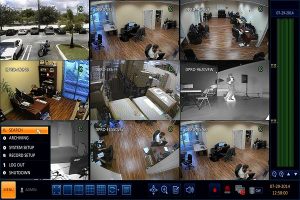
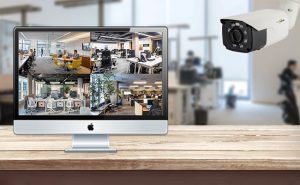
راهنمای جامع بازبینی و مدیریت تصاویر CCTV برای کاربران خانگی و حرفهای
در سالهای اخیر، استفاده از دوربینهای مداربسته (CCTV) به بخشی جداییناپذیر از زندگی انسان تبدیل شده است. از مراکز تجاری و فروشگاهها گرفته تا
ساختمانهای مسکونی و حتی فضاهای عمومی مانند مدارس و بانکها، همه برای افزایش امنیت، نظارت بر تردد افراد و کاهش جرایم از این سیستمها بهره
میبرند.
اما هدف نهایی از نصب دوربین، صرفاً ضبط تصویر نیست، بلکه دسترسی آسان، مرور مؤثر و تحلیل دقیق تصاویر ذخیرهشده است. بدون توانایی مرور
صحیح و سریع تصاویر، حتی با داشتن پیشرفتهترین تجهیزات، سیستم شما کارایی چندانی نخواهد داشت.
در این مقاله، گامبهگام با فرآیند مرور و بازبینی تصاویر ضبطشده، از سختافزار تا نرمافزار، آشنا میشویم.
بخش اول: شناخت اجزای اصلی سیستم مداربسته
هر سیستم نظارتی از چند بخش پایه تشکیل شده است. شناخت این بخشها به شما کمک میکند محل ذخیرهسازی و نحوهی دسترسی به تصاویر را بهتر درک
کنید.
۱.۱. دوربینها (Cameras)
دوربینها وظیفهی ثبت تصاویر محیط را برعهده دارند. دو نوع عمده وجود دارد:
- دوربینهای آنالوگ (Analog): از کابلهای کواکسیال برای انتقال تصویر به DVR استفاده میکنند.
- دوربینهای تحت شبکه (IP): دادهها را به صورت دیجیتال از طریق کابل شبکه (LAN) یا حتی Wi-Fi منتقل میکنند.
۱.۲. دستگاه ضبطکننده (DVR / NVR)
این دستگاه مغز سیستم محسوب میشود. تصاویر دریافتی از دوربینها روی آن ذخیره و مدیریت میشوند.
- DVR (Digital Video Recorder): مختص دوربینهای آنالوگ است. وظیفهی تبدیل سیگنال آنالوگ به دیجیتال و ذخیرهسازی را دارد.
- NVR (Network Video Recorder): مخصوص دوربینهای شبکهای (IP‑Camera) است و از طریق شبکه، دادهها را بهصورت دیجیتال ضبط میکند.
۱.۳. حافظه ذخیرهسازی (Storage)
معمولاً از هارد دیسکهای مخصوص نظارت (Surveillance HDD) استفاده میشود که برای کار مداوم ۲۴ ساعته طراحی شدهاند. ظرفیت هارد بسته به مدت زمان
مورد نیاز برای نگهداری فیلمها انتخاب میشود (مثلاً ۱ تا ۴ ترابایت).
۱.۴. نمایشگر و نرمافزارها
کاربر از طریق مانیتور یا نرمافزار میتواند تصاویر زنده را ببیند و به بخش بازبینی (Playback) وارد شود.
بخش دوم: ورود به بخش بازبینی (Playback)
در هر برند و مدل از سیستم مداربسته، مسیر ورود به بخش بازبینی کمی متفاوت است، اما ساختار کلی به شکل زیر است:
- ورود به منوی اصلی (Main Menu) دستگاه.
- انتخاب گزینهی Playback یا Record Search.
- تعیین مشخصات مورد جستوجو:
- کانال یا شماره دوربین (Channel)
- تاریخ و ساعت شروع و پایان
- نوع ضبط (پیوسته، حرکتی، هشدار)
پس از تنظیم موارد بالا، نوار زمانی (Timeline) فعال میشود و میتوانید با فشردن کلید Play تصاویر را بازبینی کنید.
بخش سوم: درک مفهوم نوار زمانی (Timeline) و حالتهای پخش
نوار زمانی، قلب بخش بازبینی است. در آن خطوط رنگی وضعیت ضبط را در طول ۲۴ ساعت شبانهروز نمایش میدهد:
- رنگ آبی: ضبط دائمی (Continuous)
- رنگ سبز: ضبط حرکتی (Motion Detection)
- رنگ قرمز: هشدار یا آلارم (Alarm Recording)
با کلیک روی هر بخش از این نوار، پخش از همان نقطه آغاز میشود. همچنین معمولاً گزینههایی برای سرعت پخش، پخش همزمان چند دوربین و بزرگنمایی
زمانی وجود دارد.
بخش چهارم: مرور بر اساس نوع رویداد (Smart Search)
در سیستمهای مدرن، بازبینی صرفاً به زمان و تاریخ محدود نیست. برخی NVR یا نرمافزارها ابزارهای جستوجوی هوشمند دارند که فرآیند یافتن رویداد را بسیار
سریعتر میکند:
- Motion Search: نمایش فقط لحظاتی که حرکتی تشخیص شده است.
- Line Crossing / Intrusion Search: فیلتر کردن بخشهایی که شخصی از خط یا ناحیهای مشخص عبور کرده است.
- Face Search: جستوجوی حضور چهرههای خاص (در برندهایی با هوش مصنوعی مانند Hikvision AcuSense).
- People Counting / Object Detection: برای بانکها یا فروشگاهها کاربرد دارد.
بخش پنجم: ذخیره یا خروجی گرفتن از تصاویر ضبطشده (Export / Backup)
در مواردی مانند وقوع حادثه، سرقت، یا حادثهی فنی، لازم است بخشی از ویدئو ذخیره و به مراجع قانونی یا مدیران تحویل داده شود. مراحل عمومی به صورت زیر
است:
- وارد منوی Playback یا Export شوید.
- بازهی زمانی دلخواه را با دقت انتخاب کنید (مثلاً از ساعت ۱۰:۰۰ تا ۱۰:۳۰ صبح).
- رسانهی ذخیرهی خارجی (فلش USB، هارد اکسترنال یا DVD) را وصل کنید.
- کلید Export را فشار دهید و فرمت فایل را تعیین کنید (AVI، MP4 یا فرمت اختصاصی دستگاه).
- پس از پایان فرآیند، فایل را در رایانه بررسی کنید تا از صحت ذخیرهسازی مطمئن شوید.
برخی سیستمها نرمافزار مخصوصی برای پخش فایلهای اختصاصی دارند، زیرا ممکن است فرمتها مخصوص خود برند باشند (مثلاً “.DAV” در Dahua).
بخش ششم: مرور تصاویر از راه دور (Remote Playback)
یکی از تواناییهای برجستهی سیستمهای جدید، مشاهده و مرور تصاویر از راه دور از طریق اینترنت است. برای فعالسازی این قابلیت مراحل زیر طی میشود:
- اتصال دستگاه به اینترنت از طریق مودم یا سیمکارت LTE.
- فعالسازی Cloud Access یا پشتیبانی از سرویس P2P (مانند Hik‑Connect، XMeye Cloud و Uniview EZView).
- ورود به حساب کاربری از طریق نرمافزار موبایل یا رایانه.
- در بخش Remote Playback، انتخاب تاریخ و زمان مورد نظر.
🔹 نکته مهم: سرعت اینترنت سمت دستگاه ضبط (آپلود) باید بالا باشد تا تصاویر بدون تأخیر پخش شوند.
این قابلیت برای مدیران، صاحبان فروشگاهها و افرادی که در سفرند فوقالعاده سودمند است.
بخش هفتم: رفع مشکلات رایج در هنگام بازبینی
گاهی کاربران در هنگام مرور با خطا یا مشکل روبهرو میشوند. در ادامه رایجترین موارد بررسی میشود:
| مشکل | دلیل احتمالی | راهحل پیشنهادی |
|---|---|---|
| تصاویر باز نمیشوند | اختلال در نرمافزار یا خرابی هارد | پخش از نرمافزار اصلی برند / بررسی سلامت HDD |
| ویدئو قطع و وصلی دارد | هارد یا کابل دوربین ناسالم | تست سایر کانالها / جایگزینی کابل |
| زمان دستگاه ناهماهنگ است | تنظیم اشتباه یا قطع برق | هماهنگسازی ساعت با اینترنت یا دستی |
| فایل Export پخش نمیشود | فرمت اختصاصی برند | نصب پخشکنندهی مخصوص مانند VSPlayer یا SmartPSS |
| دسترسی از راه دور کار نمیکند | خطای شبکه یا تنظیمات مودم | بررسی IP، پورت فورواردینگ و سرویس P2P |
بخش هشتم: نکات فنی برای افزایش کارایی مرور تصاویر
- زمانبندی ضبط را هوشمند تنظیم کنید: در مکانهایی که رفتوآمد کم است، ضبط حرکتی فعال باشد تا هارد دیرتر پر شود.
- از هارد مخصوص CCTV استفاده کنید: چون طراحی آن برای ضبط دائمی است، دوام بالاتری دارد.
- مرتباً بررسی کنید که تاریخ و زمان صحیح باشد.
- پشتیبانگیری دورهای انجام دهید تا در صورت خرابی هارد، اطلاعات از بین نرود.
- رمز عبور سیستم را امن نگه دارید تا کسی نتواند تصاویر را پاک یا دستکاری کند.
- نرمافزار دستگاه را بهروزرسانی کنید تا از امکانات جدید مانند AI Search بهره ببرید.
بخش نهم: نرمافزارها و اپلیکیشنهای پرکاربرد مرور تصاویر
برندهای معروف هرکدام نرمافزار یا اپ موبایل خاص خود را دارند:
| برند | نرمافزار رایانه | اپ موبایل |
|---|---|---|
| Hikvision | iVMS‑4200 / Hik‑Central | Hik‑Connect |
| Dahua | SmartPSS / DSS | DMSS |
| Uniview | EZStation | EZView |
| HiLook | HiLookVision | HiLookVision App |
| XM / AHD سیستمها | CMS Client | XMEye / Yoosee |
این نرمافزارها معمولاً محیطی مشابه منوی دستگاه دارند و حتی امکان Backup مستقیم را فراهم میکنند.
بخش دهم: مرور ابری (Cloud Playback)
سیستمهای مدرن دارای قابلیت ذخیرهسازی ابری هستند. در این حالت نیازی به هارد داخلی وجود ندارد، یا ضبط علاوه بر هارد، بر روی سرور ابری نیز انجام
میشود.
مزیت آن این است که حتی در صورت سرقت یا خراب شدن NVR، فیلمها از بین نمیروند.
راهنمای استفاده:
- ساخت حساب کاربری در سرویس ابری برند (Cloud Account).
- اتصال دستگاه به اینترنت.
- تعیین سطح دسترسیها (Public / Private).
- مرور و دانلود ویدئو از پنل آنلاین در هر مکان.
بخش یازدهم: ملاحظات امنیتی در هنگام بازبینی تصاویر
- بههیچوجه رمز عبور دستگاه یا نرمافزار را در اختیار افراد غیرمجاز قرار ندهید.
- دسترسی از راه دور را به کاربران محدود تعریف کنید.
- اگر از رایانهی عمومی برای بازبینی استفاده میکنید، پس از خروج حتماً حساب را Sign out کنید.
- در صورت وقوع جرم، ویدئو را بدون تغییر و ویرایش به مراجع قانونی تحویل دهید تا اعتبار حقوقی آن حفظ
بخش دوازدهم: جمعبندی و نتیجهگیری
مرور و بازبینی تصاویر ضبطشدهی دوربینهای مداربسته، همانقدر اهمیت دارد که خودِ نصب دوربینها اهمیت دارد.
با آشنایی با منوی Playback، تنظیمات زمان، روش خروجیگیری، و نرمافزارهای مرتبط، میتوانید به سادگی هر اتفاقی را که در محدودهی دید دوربین
دادهاست، در چند دقیقه مشاهده کنید.
امروزه با امکاناتی مانند Smart Search، Cloud Playback و هوش مصنوعی، بررسی و تحلیل رفتارها یا رخدادها بسیار سریعتر از گذشته انجام میشود.
دانستن این مهارت، نه تنها برای اپراتورهای حرفهای بلکه برای کاربران خانگی نیز ضروری است تا در زمان وقوع حادثه، بتوانند بدون نیاز به تکنسین، مدارک تصویری
قابل استناد را استخراج کنند.
